Capturas de pantalla
Detalles de la aplicación
- Versión
- 2.1.13 | 1.1
- Tamaño
- 265.41 MB
- Actualizado
- June 16, 2025
- Requiere
- Windows 11
- Idioma
- English | French | Danish | German | Spa...
- Licencia
- Free
- Desarrollador
- Yair Aichenbaum
- Categoría
- Windows OS
SoftPas en:
Este producto también está disponible en los siguientes idiomas:
Acerca de Files
Descargar Files – Explorador de archivos moderno y gratuito para Windows, Mac, Android e iOS
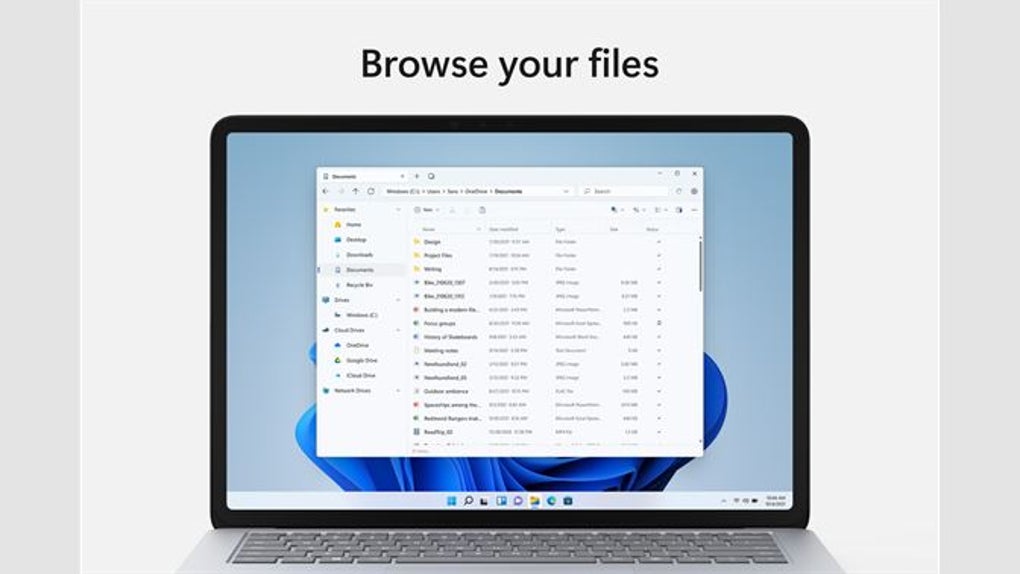
¿Buscas una alternativa elegante, rápida y con muchas funciones al Explorador de archivos predeterminado de Windows? Files es una herramienta de gestión de archivos gratuita y moderna desarrollada por Yair Aichenbaum. Creada como una aplicación UWP (Universal Windows Platform), aporta una interfaz fresca inspirada en Fluent Design a tu escritorio y dispositivos móviles. Con soporte para temas claros y oscuros, navegación por pestañas, integración con OneDrive y navegación táctil, Files ofrece una experiencia contemporánea que se alinea perfectamente con Windows 10 y 11. Ya sea que gestiones archivos en un portátil, tableta o smartphone, este software ligero brinda un flujo de trabajo fluido e intuitivo. Lo mejor de todo es que es completamente gratuito para descargar y usar, sin costos ocultos ni anuncios. Con actualizaciones continuas y un soporte de funciones en crecimiento, Files se está convirtiendo rápidamente en uno de los exploradores de archivos más prometedores para usuarios que desean más que las herramientas del sistema predeterminadas.
Características clave de Files – Una visión moderna de la gestión de archivos
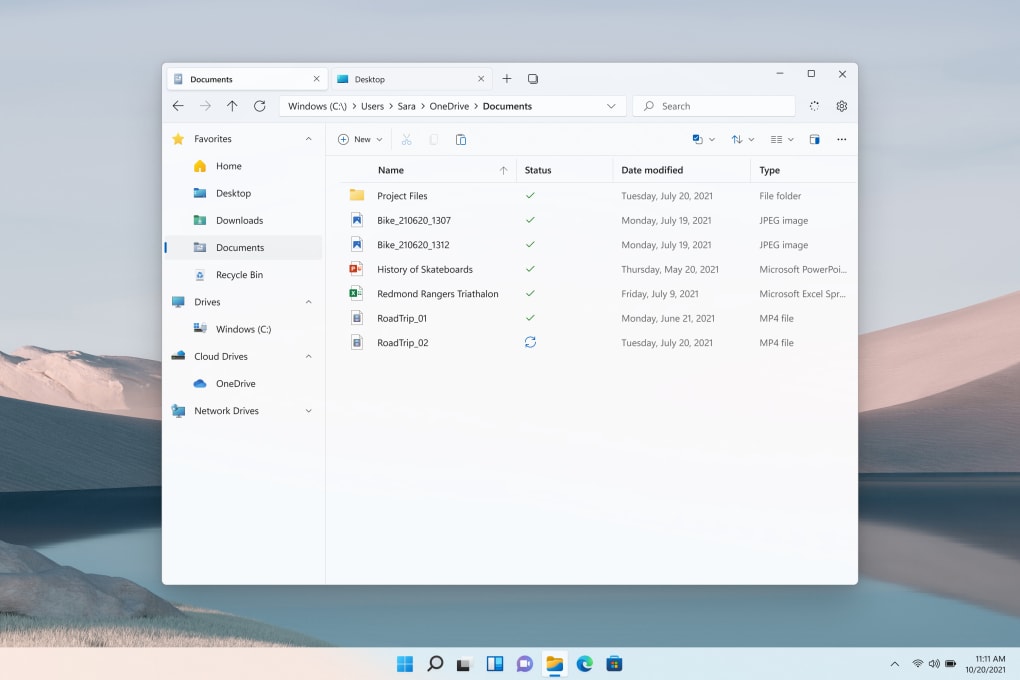
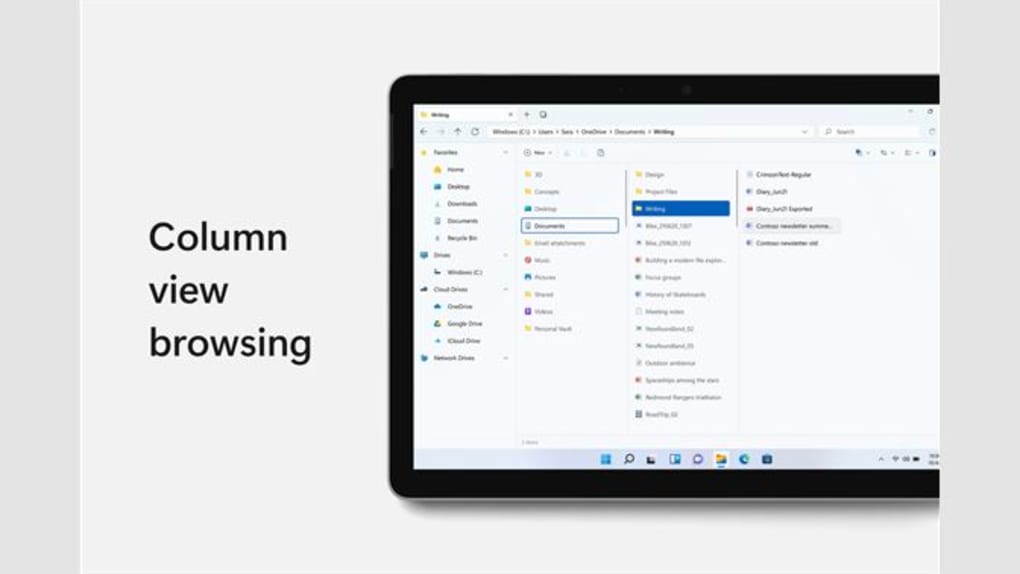
Files no se trata solo de estética; es una mejora poderosa al explorador de archivos tradicional con varias mejoras prácticas. Una de las funciones más destacadas es la navegación por pestañas, que permite a los usuarios abrir múltiples carpetas en pestañas separadas, como en un navegador web. Esto hace que la multitarea entre proyectos, documentos y bibliotecas multimedia sea mucho más eficiente. Puedes arrastrar y soltar archivos entre pestañas o directamente en carpetas, simplificando el proceso de organización. La aplicación también admite la integración con OneDrive, permitiéndote gestionar archivos almacenados en la nube directamente desde la interfaz. Esto incluye ver, renombrar, mover e incluso liberar espacio eliminando archivos no utilizados de tu almacenamiento en la nube.
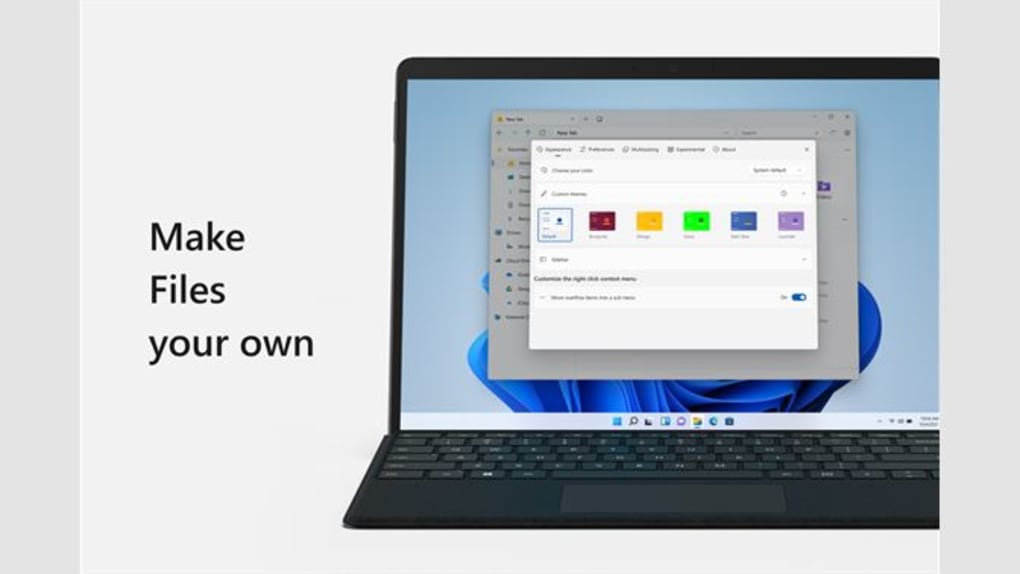
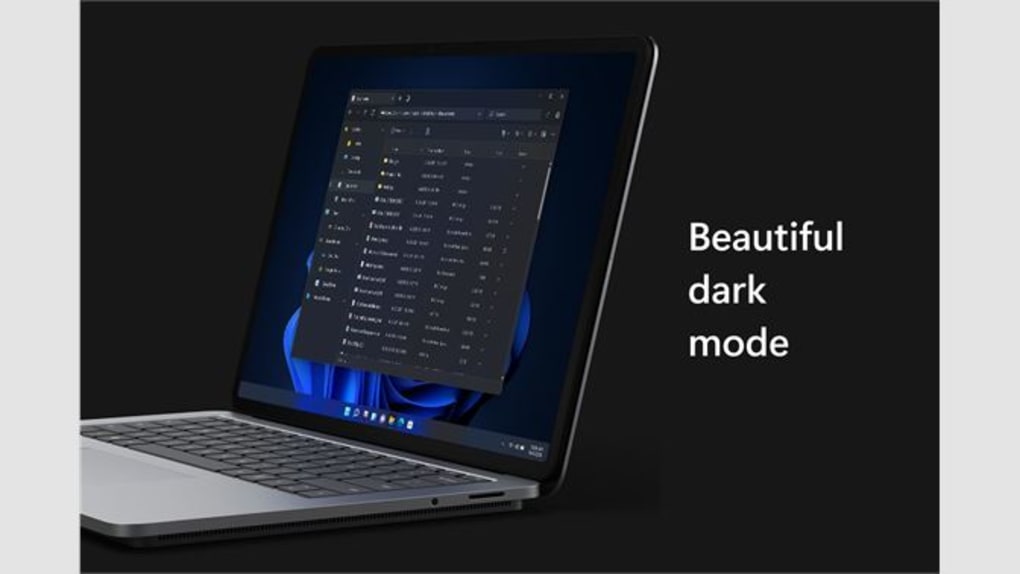
Otra mejora importante es el diseño táctil, que la hace ideal para dispositivos híbridos como portátiles 2‑en‑1 y tabletas. Con gestos intuitivos y controles responsivos, navegar por carpetas se siente natural, ya sea que uses ratón, panel táctil o pantalla táctil. La aplicación también incluye soporte para modo claro y oscuro, garantizando la comodidad visual en cualquier entorno. Además, Files aprovecha los principios de Fluent Design: animaciones sutiles, efectos de desenfoque acrílico y transiciones suaves que le dan un aspecto pulido y moderno que se siente nativo en Windows 10 y 11.
Para usuarios avanzados, la aplicación admite vista previa rápida de archivos y renombrado por lotes, lo que puede ahorrar tiempo significativo al organizar colecciones grandes. Aunque aún no soporta funciones avanzadas como compresión o cifrado de archivos, la funcionalidad central es sólida y está bien ejecutada. Con actualizaciones regulares, el equipo de desarrollo está mejorando activamente el rendimiento y añadiendo nuevas herramientas, convirtiendo a Files en una alternativa prometedora a largo plazo al gestor de archivos predeterminado.
Cómo instalar y usar Files en Windows, Mac, Android e iOS
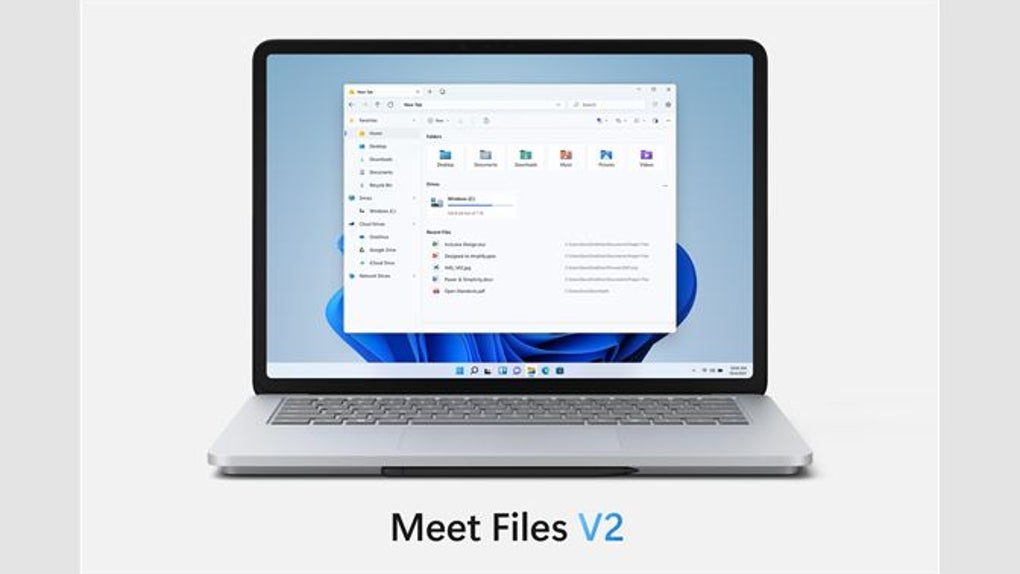
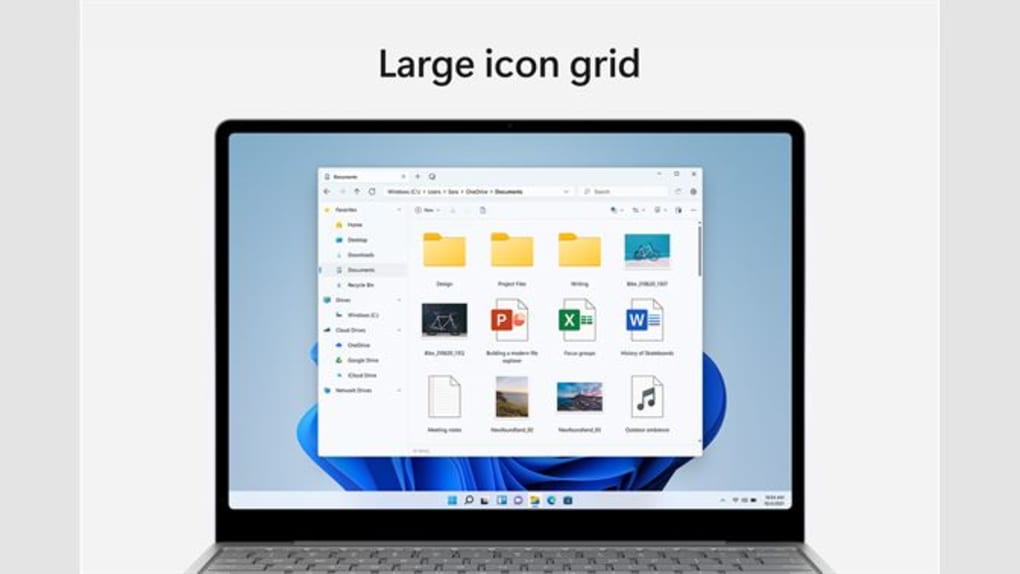
Comenzar con Files es sencillo y sin complicaciones. La aplicación está disponible para Windows 10 y 11 a través de Microsoft Store, donde puedes descargarla de forma gratuita. Para instalarla, abre Microsoft Store, busca “Files” y haz clic en “Obtener” para iniciar la descarga. Una vez instalada, lanza la aplicación desde el menú Inicio o el acceso directo del escritorio. La interfaz es limpia e intuitiva: tu unidad principal, carpetas recientes y archivos de OneDrive aparecen en una barra lateral, mientras que la ventana principal muestra el contenido de la carpeta seleccionada.
Para usuarios de Mac, Files no está disponible oficialmente en macOS. Sin embargo, el desarrollador ha insinuado soporte multiplataforma futuro, así que mantente atento al sitio web oficial para actualizaciones. En Android y iOS, la aplicación está disponible en sus respectivas tiendas de aplicaciones. Las versiones móviles ofrecen una experiencia simplificada optimizada para el tacto, con funciones como gestos de deslizamiento, acceso rápido a archivos y sincronización en la nube. En dispositivos móviles, puedes explorar archivos locales y gestionar el contenido de OneDrive con facilidad.
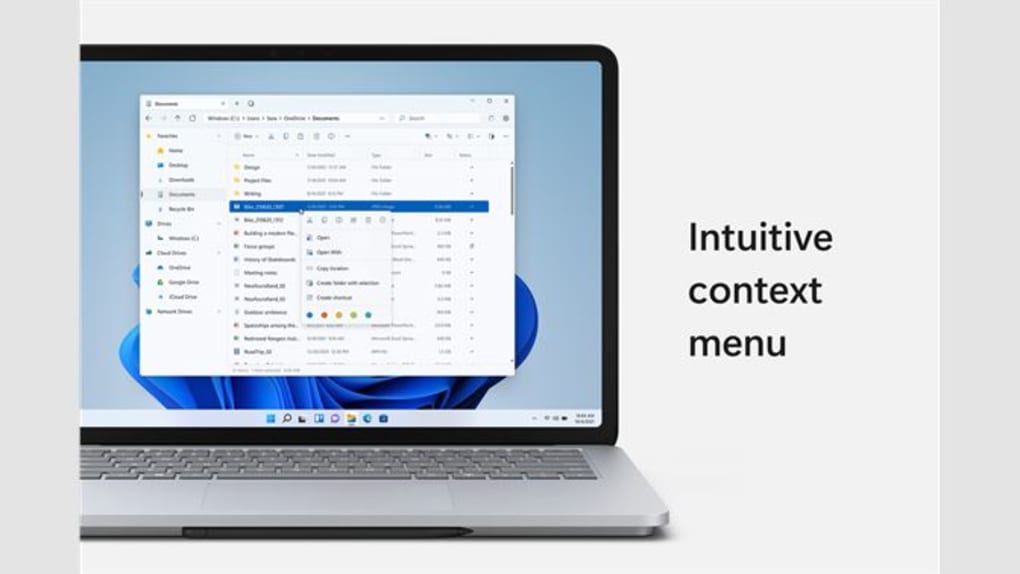
Una vez instalada, usa Files como un explorador de archivos tradicional: haz doble clic para abrir carpetas, clic derecho para menús contextuales y arrastra archivos entre ubicaciones. El sistema de pestañas te permite mantener varias carpetas abiertas simultáneamente, perfecto para comparar archivos o transferir datos entre proyectos. También puedes anclar carpetas de uso frecuente a la barra lateral para acceso instantáneo. Para usuarios avanzados, la aplicación admite atajos de teclado, que pueden personalizarse en la configuración. En general, la curva de aprendizaje es mínima, lo que la hace accesible para principiantes y, al mismo tiempo, ofrece profundidad para usuarios experimentados.
Compatibilidad: funciona en Windows, Mac, Android e iOS
Files está diseñado principalmente para el ecosistema Windows 10 y 11, donde se ejecuta como una aplicación UWP. Esto garantiza una integración perfecta con el sistema operativo, incluido el soporte de mosaicos en vivo, actualizaciones en segundo plano y acceso a operaciones de archivos a nivel del sistema. La aplicación está optimizada tanto para modos de escritorio como de tableta, lo que la hace ideal para usuarios con dispositivos híbridos.
Aunque no existe una versión oficial para macOS, el desarrollador ha reconocido la demanda y está considerando lanzamientos futuros. Hasta entonces, los usuarios de Mac pueden necesitar depender de alternativas de terceros como ForkLift o Path Finder. Para Android e iOS, Files está disponible en Google Play y la App Store, respectivamente. Las aplicaciones móviles son ligeras, rápidas y están diseñadas con la navegación táctil en mente. Ofrecen acceso completo al almacenamiento local y a OneDrive, permitiendo a los usuarios gestionar archivos sobre la marcha.
A pesar de sus ambiciones multiplataforma, Files actualmente carece de paridad completa entre todas las plataformas. Por ejemplo, algunas funciones como la navegación por pestañas son más avanzadas en el escritorio, mientras que las versiones móviles se centran en la simplicidad y velocidad. Sin embargo, la experiencia central sigue siendo consistente: interfaz limpia, rendimiento rápido y manejo fiable de archivos. A medida que la aplicación evoluciona, los usuarios pueden esperar una mejor sincronización y consistencia de funciones entre dispositivos.
Pros y contras de usar Files – Reseña honesta
- Pros:
- Interfaz moderna con Fluent Design y modo claro/oscuro
- Navegación por pestañas para multitarea eficiente
- Integración fluida con OneDrive y gestión en la nube
- Navegación amigable para tacto y ratón
- Gratis para descargar y usar, sin anuncios
- Actualizaciones regulares y desarrollo activo
- Contras:
- No es un reemplazo completo del Explorador de archivos predeterminado de Windows (faltan algunas funciones avanzadas)
- El rendimiento puede retrasarse al cargar estructuras de carpetas grandes
- Aún no hay versión oficial para macOS
- Las versiones móviles carecen de algunas funciones de escritorio
- No se admiten compresión ni cifrado de archivos
Preguntas frecuentes (FAQ)
-
¿Files es gratuito para descargar y usar?
Sí, Files es completamente gratuito para descargar y usar. No hay compras dentro de la aplicación, anuncios ni tarifas de suscripción. La aplicación está respaldada por el compromiso del desarrollador de ofrecer una herramienta de gestión de archivos de alta calidad y de código abierto.
-
¿Puedo usar Files como mi explorador de archivos predeterminado en Windows?
Aunque Files puede reemplazar al Explorador de archivos predeterminado para tareas básicas, aún no es un reemplazo completo. Algunas operaciones a nivel del sistema y funciones avanzadas de gestión de archivos siguen faltando. Sin embargo, puedes usarlo como tu herramienta principal para la gestión diaria de archivos.
-
¿Files admite OneDrive?
Sí, Files tiene integración incorporada con OneDrive. Puedes ver, editar, mover y gestionar archivos almacenados en tu cuenta de OneDrive directamente desde la aplicación. También permite liberar espacio eliminando archivos innecesarios de la nube.
-
¿Files está disponible para Mac?
Actualmente no existe una versión oficial de Files para macOS. Sin embargo, el desarrollador ha expresado interés en llevar la aplicación a Mac en el futuro. Mantente atento al sitio web oficial para anuncios.
-
¿Con qué frecuencia recibe actualizaciones Files?
El equipo de desarrollo lanza actualizaciones regulares para mejorar el rendimiento, corregir errores y añadir nuevas funciones. Se recomienda a los usuarios mantener la aplicación actualizada a través de Microsoft Store o las tiendas de aplicaciones en dispositivos móviles.
Veredicto final: ¿Vale la pena descargar Files?
Si buscas un explorador de archivos moderno, visualmente atractivo y funcional que mejore tu experiencia en Windows, Files definitivamente merece una prueba. Su diseño limpio, interfaz por pestañas e integración con OneDrive lo hacen un placer de usar, especialmente para usuarios que valoran la estética y la eficiencia. Aunque aún no es un reemplazo completo del Explorador de archivos predeterminado, es un fuerte competidor para tareas diarias de gestión de archivos.
Con mejoras continuas y un conjunto de funciones en expansión, Files tiene el potencial de convertirse en el gestor de archivos preferido para usuarios de Windows y dispositivos móviles. Ya seas estudiante, profesional o usuario ocasional, esta herramienta gratuita puede simplificar la forma en que organizas y accedes a tus archivos.
Descarga Files hoy desde Microsoft Store o tu tienda de aplicaciones preferida y experimenta el futuro de la gestión de archivos: rápido, seguro y bellamente diseñado.
Guías y tutoriales
Cómo instalar Files
- Haz clic en el botón Descargar de arriba.
- Cuando se te redirija, acepta los términos y haz clic en Instalar.
- Espera a que la descarga de Files termine en tu dispositivo.
Cómo usar Files
Este software se usa principalmente para las funciones principales descritas arriba. Abre la aplicación después de instalarla para explorar sus capacidades.
Reseñas de usuarios
Aún no hay reseñas. Sé el primero en compartir tu experiencia.
También te puede gustar
más
Llama 2
Free-to-use large language model As the new addition to Meta’s arsenal of langua...

NotebookLM
Revolutionizing the note-taking and idea-generation process NotebookLM is an exp...

Github co pilot
AI-inspired software development and coding platform GitHub Copilot is a browser...

Google Gemma
Google’s lightweight AI models Introducing Google Gemma , a family of cutting-ed...

AI Image Enlarger
A free app for Windows, by ai-image-larger. AI Image Enlarger is a free software...

DALL E
AI-driven text-to-image transformation engine DALL·E is a free graphic and desig...